a FlashDevelop testreszabása
bevezető
na ezt a monster postot már régebben megírtam, de csak most tudtam magam rávenni - a kínos post hiány közepette - , hogy ki is rakjam. maga a téma ugye baromira szubjektív. mármint van e rá szükség, és ha igen akkor meg miért úgy ahogy én itt most, mert neked meg eleve nem tetszik majd ahogy én itt variáltam.. hát ez van. ja ééés igen: egy ideális világban minden sokkal egyszerűbb lenne.
na essünk neki.
install
szedjük le innen : http://www.flashdevelop.org/ . 16 mega, ki lehet bírni.
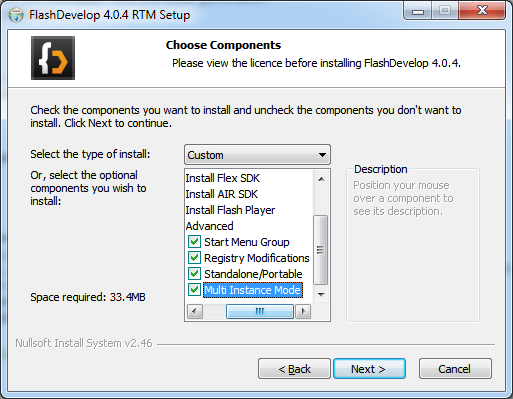
telepítéskor figyelj arra hogy engedélyezd a multi instance mode-ot, ha pl szeretnél több projectet nyitva tartani egy időben. ha felért, akkor kezdjünk is hozzá a testreszabáshoz.
Syntax Coloring
tehát itt az editor színeit módosítsuk. itt van pár téma, és ebből a személyes kedvenc a Cheery Color Scheme (Inverse). csak éppen a fontja nem tetszik, így azt cseréljük is le :
Fonts
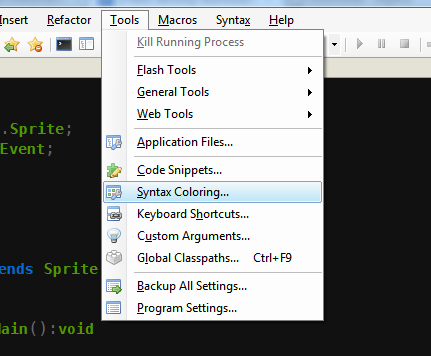
itt találunk pár jó fontot a célra. a választottam mára a Deja vu sans mono. beállítani a tools > Syntax Coloring alatt tudjuk :
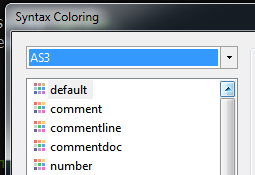
ezen belül pedig az as3 > default alatt
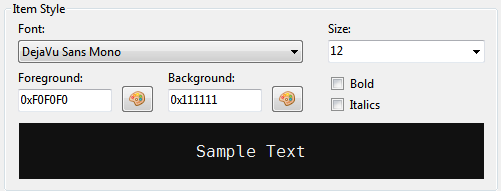
állítsuk át a fontot :
na ha ezzel is megvagyunk, mehetünk is tovább. a következő két apróság defaultból ki van kapcsolva, de sokat segíthet, szóval kapcsoljuk be őket :
Highlight Caret Line
a tools > program settings alatt kijelölve a flash developot, a filterbe írjuk be hogy caret :
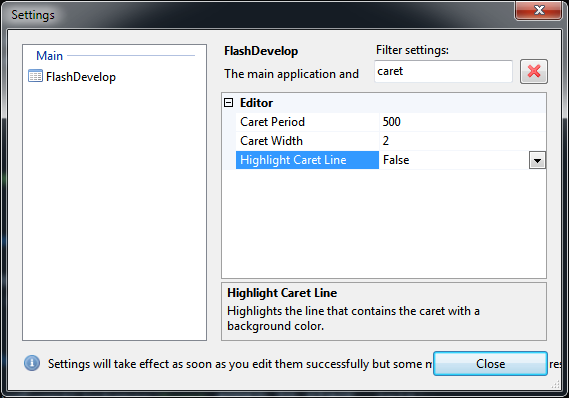
és már meg is találtuk. állítsuk át truera. alapból az aktív sor háttérszíne fehér ami sajnos nem illeszkedik a frissen felrakott sémánkhoz :
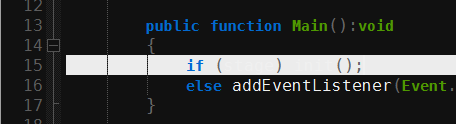
gyorsan állítsuk is át a már ismert tools> Syntax coloring alatt :
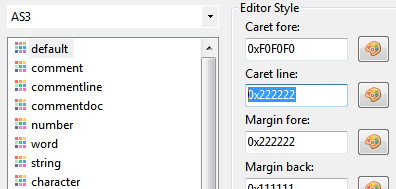
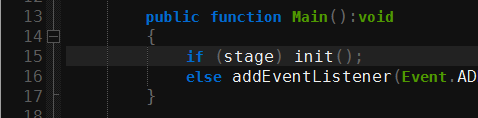
tehát mint látszik, a caret line értékét érdemes a kívánt kontrasztnak megfelelően átállítani. nálam a #222222 volt a nyerő erre :
View Modified Lines
néha jól jön ha látjuk messziről mely sorokat módosítottuk. ehhez a program settings filterében keressünk meg a modified lines kapcsolót és állítsuk true-ra :
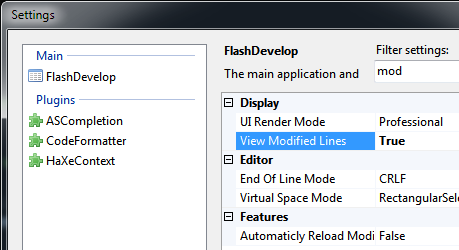
eredmény pedig :
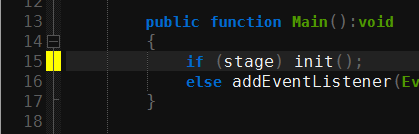
tehát lesz egy kis sárga jelzésünk a módosított sorok előtt. ha nem tetszik, hogy ilyen széles, akkor opcionálisan módósítható a folding funkció kárára a tools>program settingsben :
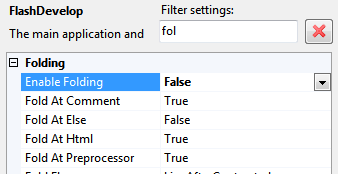
eredménye pedig egy vékony kis vonal lesz :
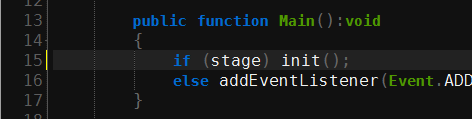
ha pedig a színe sem tetszik, akkor a tools>Syntax coloring alatt a Modified lines szinét adjuk meg :
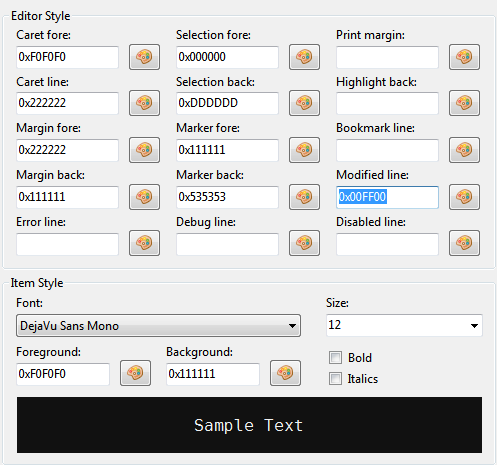
az editor színezésével nagyjából végeztünk, nézzük mit lehet még.
CompactMax 0.1.1 Plugin
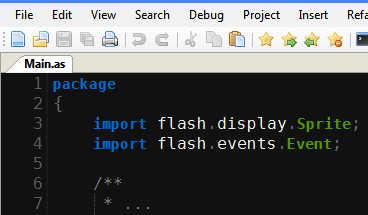
a fórum pagen van leírás és link a letöltéshez is. letöltés után csak másoljuk át a flashdevelop plugin mappájába a dll-t. FlashDevelopot indítsuk újra, a plugin hatása az ablak maximalizálásakor látszik :
ill jobb oldalon meg a szokásos gombok :
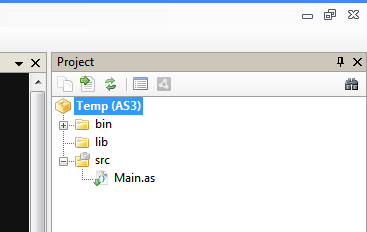
szóval kapunk egy kis kék csíkot. ennek színét, és magasságát a plugin beállításai között megváltoztathatjuk : tools > program settings > compactMax :
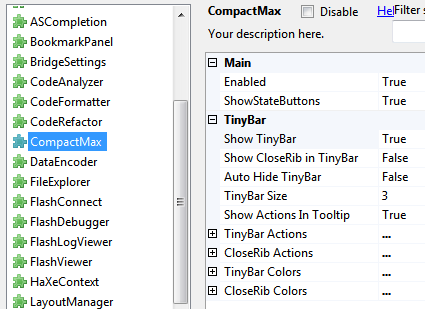
a show closeRib még érdekes. ha bekapcsoljuk, akkor a jobb felső sarokban kapunk egy kis piros részt, amire kattintva bezárhatjuk az appot :
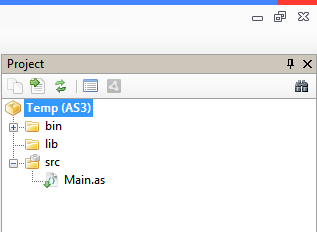
( ja meg átírtam 5-re a magaságát mert böszme vagyok ) viszont akkor a többi gomb már nem is kell, ezt pedig a show State Buttons false állításával el is érhetjük :
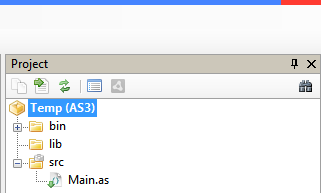
kis méretre úgy tudjuk levenni az alkalmazást, hogy a kék csíkra duplán kattintunk.
AutoHide Menu Plugin
engem mindig is zavart hogy a menü és a toolbar nem tehető egymás mellé. nja nehéz az élet igen. szóval ebben segít az AutoHide Menu plugin, ami erre tölthető le. miután feltettük nem látunk semmi változást, de a View menüben megjelenik az autoHide menu opció :
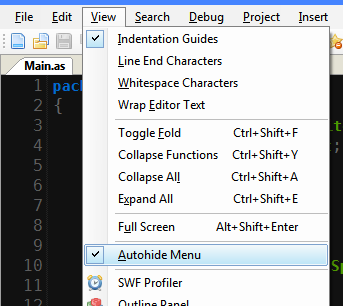
ha engedélyeztük, csodák csodájára valóban eltűnik a menü. :
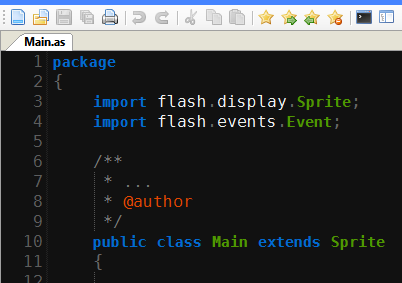
de az alt gombbal bármikor megjeleníhetjük. ez már haladás bár nem ez volt a fő célunk. nézzünk bele a plugin beállításai közé (tools > program settings > autohide menu):
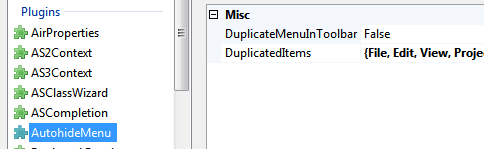
és itt a jóság, a Duplicate Menu in toolbar. segítségével a tooolbarra is kirakjuk a menüt, és mivel a menübar meg el van hideolva (majdnem) elértük célukat :
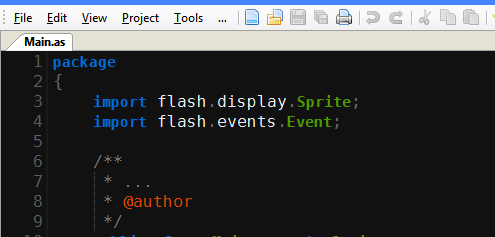
mivel némileg zavar a menübar tartalma, átszabnám azt. ehhez viszont kell a :
CustomizeToolbar plugin
erre található. telepítése után jobb egérre meg is jelenik a customize :
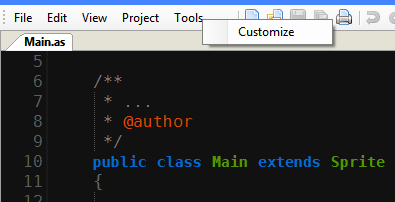
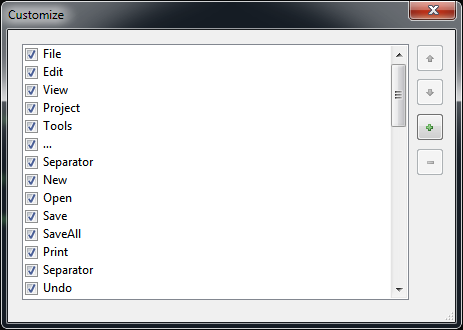
itt szabadon állíthatjuk mi, és milyen sorrendben legyen látható :
show Whitespace characters
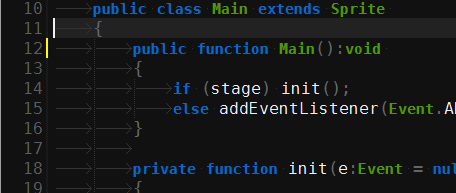
ez is elég szubjektív, hogy kell e. ha igen akkor ugye a view menüben van. ami elvárható, hogy színe is állítható a syntax coloring alatt található indent guidenál :
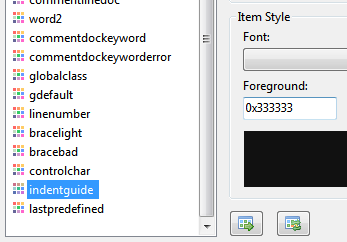
itt a foreground -ot tessék átírni a kivánt szinre, eredménye pl :
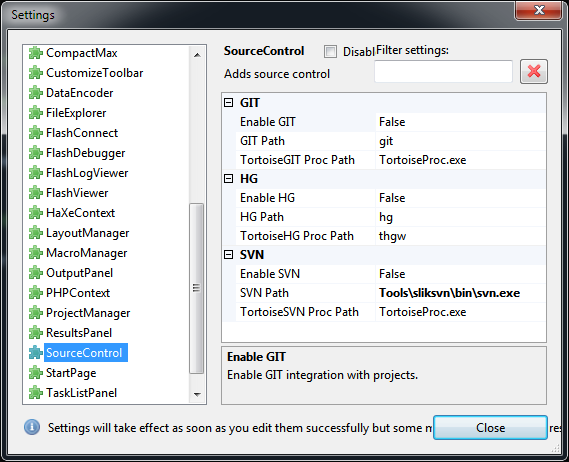
enable Source Control
noha van gyári support a külső verziókezelők támogatására, az defaultból ki is van kapcsolva. a tools> program settings> Source Contol alatt lehet engedélyezni amire szükségünk van:
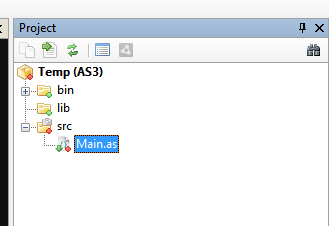
eredménye, hogy a project managerben látni fogjuk a fájlok állapotát :
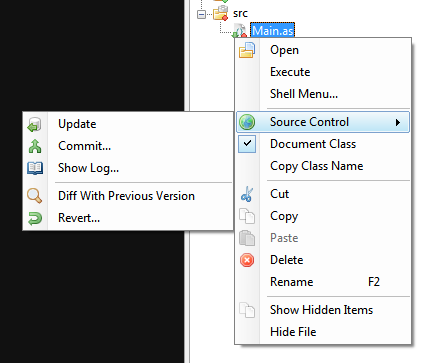
és persze jobb egérre elérhető pl pár svn related funkció :
nu hát hirtelenjében ennyi merült fel a témában. egészségünkre.